Index
Demo :
Iklan Online
Bursa Buku
Pemesanan
|
| |
Bursa Buku
Pendahuluan
Download
Screenshoots
Instalasi
Manual
Pendahuluan
Bursa Buku ini adalah sebuah aplikasi Web yang menyediakan pelayanan penjualan buku
secara online. Aplikasi ini saya buat menggunakan PHP dan MySQL sebagai database
server-nya. Aplikasi ini sudah saya uji di platform Linux (dengan Web Server Apache)
dan berjalan dengan baik.
Saya mengasumsikan anda juga menggunakan Apache, PHP dan MySQL under Linux dalam menginstal
aplikasi ini. Bila anda menggunakan under Windows, harap anda sesuaikan sendiri
parameter-parameternya dengan lingkungan kerja Windows.
Download
Download Buku.zip (19 KB).
Screenshoots
Klik gambar untuk melihat dalam ukuran sebenarnya.
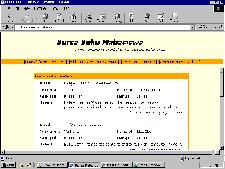
Tampilan Awal |
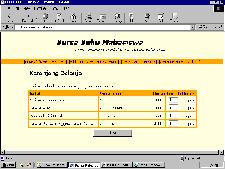
Keranjang Belanja |
| |
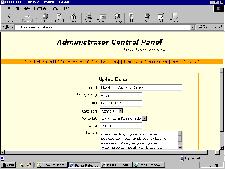
Edit Data Buku |
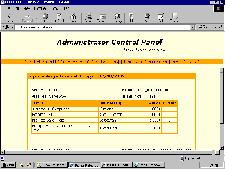
Laporan Penjualan |
| |
Instalasi
Sebelumnya, pastikan Apache, MySQL dan PHP telah terinstall dan dapat berjalan dengan
baik di komputer anda.
Hostname pada komputer saya adalah localhost, bila Hostname sistem anda lain, edit
file connect.inc dan pada baris :
$hostname="localhost";
ganti 'localhost' dengan hostname sistem anda. Anda juga harus login sebagai root
untuk melakukan proses instalasi ini.
Setelah anda men-download buku.zip, buatlah direktori baru pada direktori default
web server (untuk Apache biasanya /var/www/html). Misalkan direktori baru tersebut bernama demo, sehingga path
lengkapnya menjadi /var/www/html/demo. Copy-kan buku.zip ke direktori ini.
Ekstraklah file buku.zip dengan perintah:
unzip buku.zip
Peng-ekstrak-an akan menghasilkan beberapa file HTML dan PHP serta sebuah direktori
baru bernama sqlscript. Direktori ini berisi skrip-skrip SQL yang akan digunakan untuk
membuat database pada MySQL.
Sekarang anda harus membuat database baru pada MySQL. Jalankan server MySQL dan loginlah
ke MySQL sebagai root. Jalankan skrip create.sql untuk membuat database :
mysql> source /var/www/html/demo/sqlscript/create.sql
lanjutkan dengan menjalankan skrip insert.sql untuk mengisi beberapa sample data:
mysql> source /var/www/html/demo/sqlscript/insert.sql
Bila semua berjalan dengan lancar, anda dapat mulai menjalankan aplikasi dengan membuka
http://localhost/demo/index.htm. Ganti 'localhost' dengan Hostname sistem anda.
Manual
Saat anda pertama kali membuka index.htm, akan ditampilkan daftar 5 buku terbaru.
Anda dapat mencari sebuah buku dari menu Mesin Pencari dan Pilih Berdasarkan Kategori.
Pada menu Mesin Pencari, anda dapat mencari berdasarkan pengarang, judul, penerbit dan ulasan.
Sebagai contoh, pilih cari berdasarkan judul dan kata kuncinya: belajar. Maka aplikasi akan
menampilkan semua buku yang pada judulnya terdapat kata 'belajar'.
Pada menu pilih berdasarkan kategori, terdapat beberapa kategori pengelompokan buku yaitu:
komputer, elektro, otomotif, bahasa dan sains. pilih kategori dari buku yang anda cari dan klik
tombol Tampilkan.
Perhatikan bahwa pada tiap buku terdapat link Masukkan keranjang belanja
Bila anda ingin membeli buku, pilih link tersebut dan buku akan dimasukkan ke keranjang anda. Anda dapat
memeriksa isi keranjang setiap saat dengan memilih link Keranjang Belanja
Setelah selesai mencari buku dan ingin membeli buku-buku pada keranjang belanja, pilih link
Keranjang Belanja. Ubahlah jumlah buku pada kotak isian yang
disediakan, setelah itu klik tombol Beli.
Anda akan diminta untuk mengisi nama, alamat dan email anda. Isilah data-data ini dengan benar. Aplikasi
akan mengirim email ke alamat email anda berisi data buku-buku yang telah anda pesan serta nomor
rekening bank tempat anda men-transfer uang pembayaran. Pada versi demo ini, fungsi tersebut ditiadakan.
Untuk melihat apakah pembelian ini sudah dicatat dalam database, anda dapat melihat Laporan Penjualan pada
halaman admin.
Khusus Admin
Untuk masuk ke halaman admin, pilih menu Admin. Anda harus
mengisikan Username dan Password. Isikan Username=admin dan Password=bursabuku.
Untuk menambah penerbit pilih link Tambah Penerbit dan untuk melihat
data penerbit yang ada pilih link Lihat Penerbit. Data Penerbit
akan ditampilkan dengan dua buah link yaitu Edit dan Hapus.
Pilih link Edit bila anda ingin mengedit record dan pilih link
Hapus bila anda ingin menghapusnya.
Sama dengan penerbit, untuk menambah data buku pilih link Tambah Buku sedangkan
untuk melihat data buku yang ada pilih link Lihat Buku. Pilih Edit
untuk mengedit dan Hapus untuk menghapus.
Untuk melihat buku-buku yang telah dibeli, pilih link Laporan Penjualan.
Masukkan tanggal yang ingin dilihat dan klik tombol Tampilkan. Aplikasi akan menampilkan
semua penjualan pada tanggal tersebut.
Bila anda mempunyai pertanyaan berkaitan dengan aplikasi ini, silakan kirim email ke
[email protected].
Selamat mencoba dan terima kasih.
|
|
|